

二步验证对于亚马逊卖家来说是很重要的,作为密码之外的一道安全锁,即使密码不幸泄露,他人也无法直接俄登录你的账户,不仅能防御密码泄露、保护核心资产等,所以一定不能忽略这个操作。但如果每次登录都需要二步验证又过于麻烦,这样的话大家就可以使用自动二步验证工具来辅助了。
亚马逊自动二步验证用什么工具好?
目前市面上可选择的二步验证工具也比较多,大家可以根据自身情况去选择。这里介绍几个目前卖家用得比较多的工具。
1、紫鸟浏览器
紫鸟支持亚马逊等多个平台的自动二步验证。设置之后,可实现在平台触发二步验证时,自动获取并填充验证码。而且还可以将不需要自动填充二步验证码的成员设置为黑名单,黑名单成员打开账号访问平台的时候将不会自动填充二步验证码。
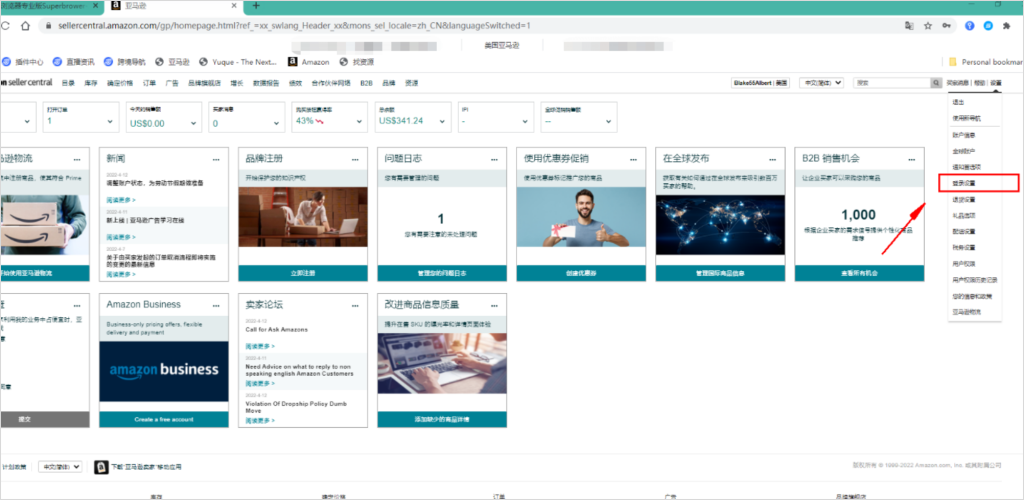
紫鸟浏览器自动二步验证设置也很简单,只要登录亚马逊店铺,点击右上角【登陆设置】-【两步验证设置】。
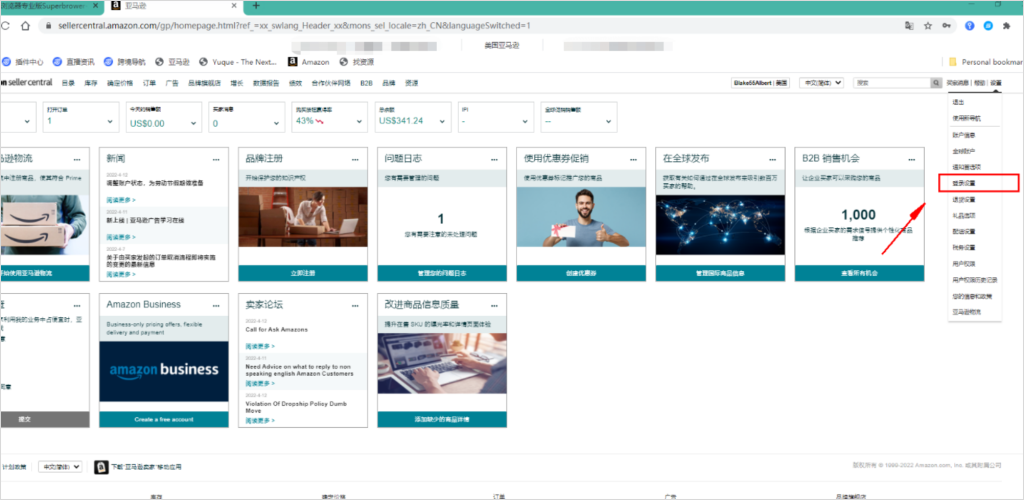
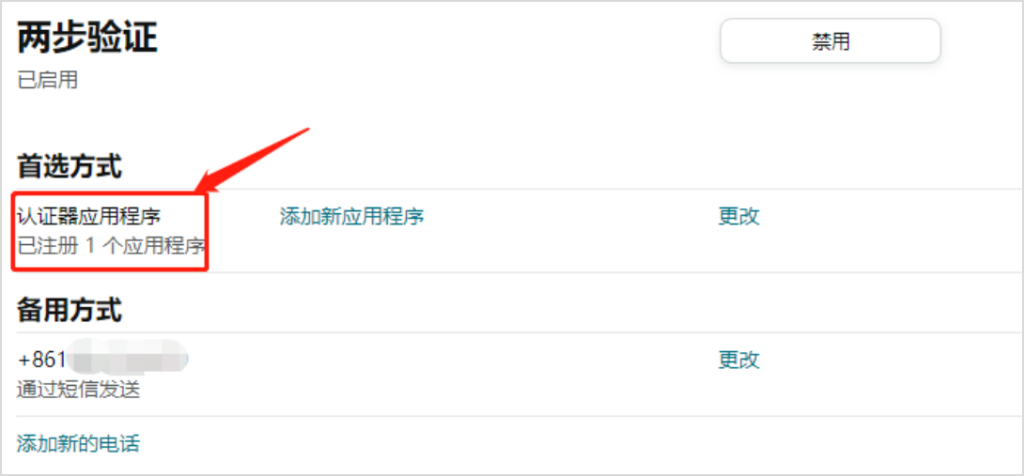
设置自动二步验证,云验证码需要【首选方式】或【备用方式】至少有验证方式1个设置为“验证器应用程序”。
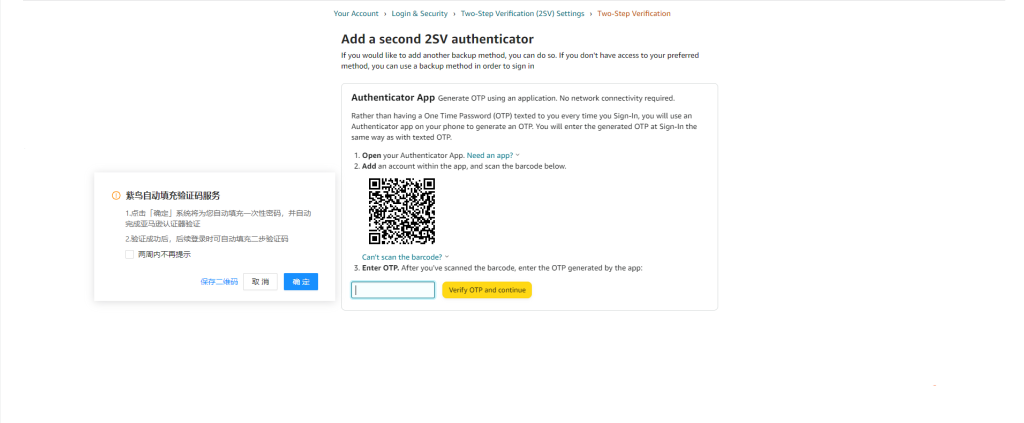
若当前密钥从未在紫鸟添加过的,则会出现“紫鸟自动填充验证码服务”提示。点击【确定】按钮,该服务将帮你自动填充一次性密码,填充后点击【验证一次性密码并继续】即可成功开启自动二步验证。
已经在紫鸟添加过密钥的,则会出现“紫鸟自动绑定密钥服务”,点击【自动绑定】即可。
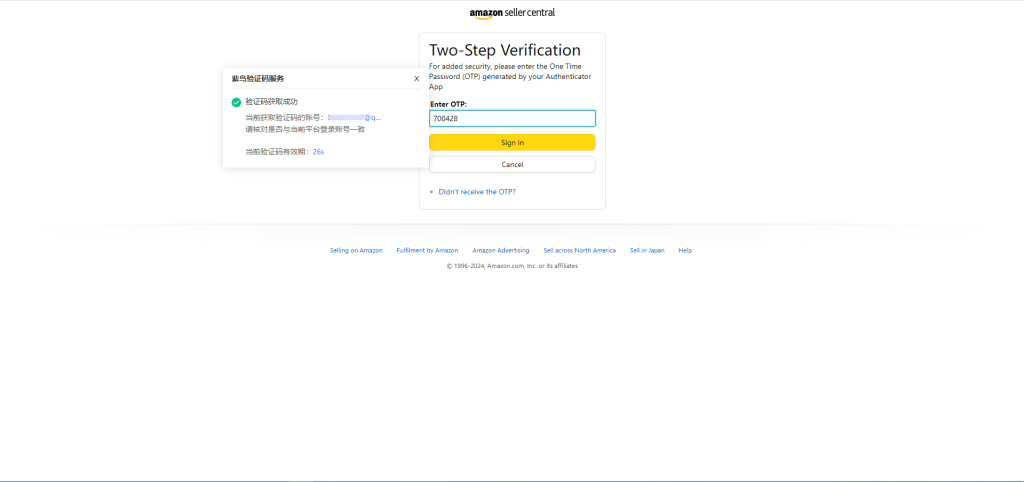
成功验证或成功绑定后,可以看到已成功配置自动填充二步验证提示;重启店铺后即可享受自动二步验证啦!
如果验证器设为备选验证方式,遇到二步验证时选择OTP验证方式即可。也可以将OTP验证方式设置为首选方式。
2、专用验证器App
如果主要管理个人账户,首选各类验证器App。它们安全性高且稳定可靠,即使手机没有网络也能生成验证码。
推荐App与获取方式:包括Google Authenticator、Microsoft Authenticator和Authy。到手机应用商店搜索名称即可免费下载。
设置流程:在亚马逊后台开启设置,通过扫描二维码或输入16位密钥将App与账户绑定即可。
总结:
如果你之前就有使用紫鸟浏览器的话,那么自动二步验证这个问题就很好解决啦,只要按操作设置就行,不用担心会有任何问题。也可以看看有没有其他更好的工具,适合自己的才是最好的。